Gérer vos demandes de pièces : modifier, désactiver et supprimer
Votre demande de pièce est en ligne, mais vous avez repéré une faute de frappe ? Ou vous avez déjà trouvé la pièce et voulez retirer la demande de la marketplace ? Pas de problème ! hank vous donne le contrôle total sur vos demandes de pièces.
Dans cet article, nous allons vous montrer comment modifier, désactiver, et si nécessaire, supprimer définitivement vos demandes.
Trouver vos demandes de pièces
Toutes vos demandes de pièces se trouvent dans l'onglet "Mes demandes" sur le tableau de bord. Ici vous pouvez voir le statut de chaque demande d'un coup d'œil - et sous chaque demande vous trouverez des boutons pour Partager, Modifier et Désactiver.

Astuce : Les demandes désactivées sont automatiquement triées en bas, gardant vos demandes actives en haut.
Modifier une demande de pièce
Tant que votre demande est active, vous pouvez la modifier à tout moment. Cliquez simplement sur le bouton "Modifier" sous votre demande.
Ce que vous pouvez changer
En mode édition, vous pouvez ajuster les détails suivants :
- Numéro de pièce : Si vous avez trouvé le bon numéro
- Description : Ajoutez des détails ou corrigez des erreurs
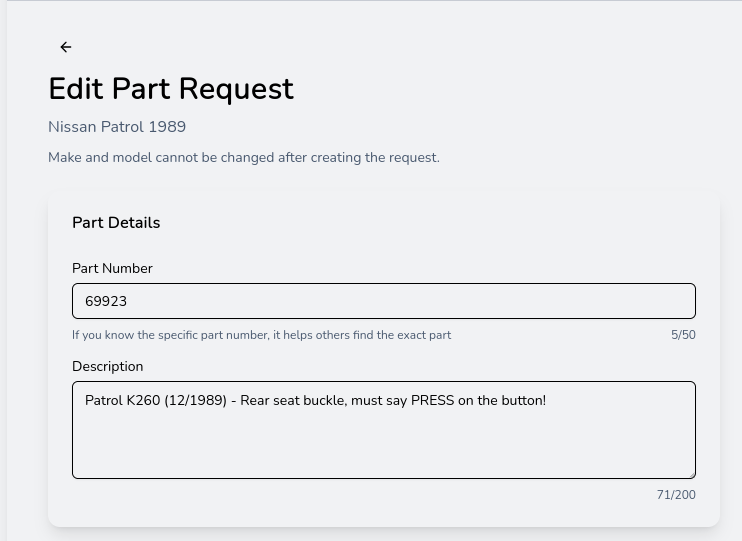
Important : La marque, le modèle et l'année du véhicule ne peuvent pas être changés après la création. Ces informations sont définitivement liées à votre demande.
Gérer les images
Vous pouvez aussi mettre à jour les images de votre demande :
- Ajouter de nouvelles images : Via glisser-déposer ou en cliquant sur la zone d'import
- Supprimer des images : Cliquez sur le X rouge à côté d'une image
- Réorganiser les images : Utilisez les flèches ou faites glisser les images pour les réarranger
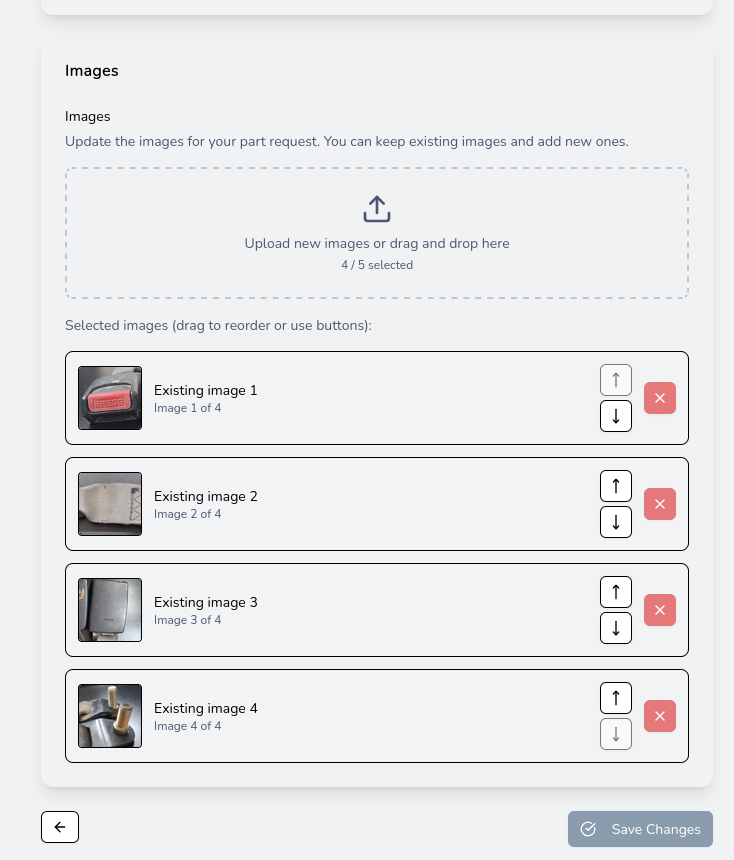
Cliquez sur "Enregistrer les modifications" pour sauvegarder vos modifications.
Désactiver une demande de pièce
Quand vous avez trouvé la pièce que vous cherchiez, ou que vous n'avez plus besoin de la demande pour d'autres raisons, vous pouvez la désactiver. Cliquez sur le bouton "Désactiver" pour ce faire.
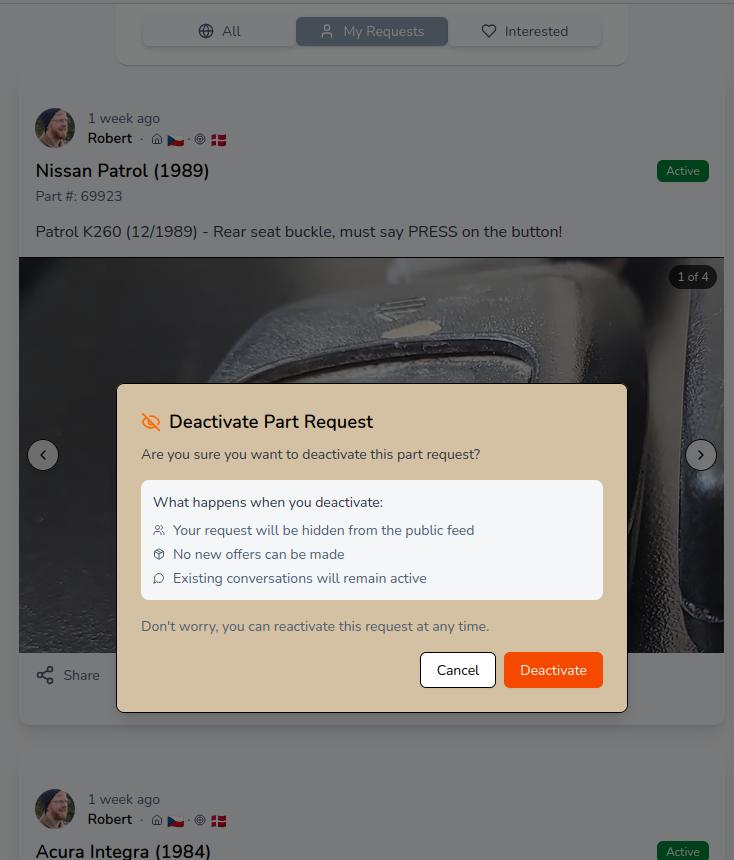
Que se passe-t-il quand vous désactivez ?
- Plus visible publiquement : Votre demande disparaît du fil public
- Pas de nouvelles offres : Les vendeurs ne peuvent plus soumettre de nouvelles offres
- Les conversations existantes restent actives : Les conversations en cours avec les vendeurs continuent de fonctionner
- Le lien de partage ne fonctionne plus : La demande n'est plus accessible via un lien direct non plus
- Plus modifiable : Les demandes désactivées ne peuvent pas être modifiées
Ne vous inquiétez pas : Vous pouvez réactiver une demande désactivée à tout moment si vous voulez recevoir des offres à nouveau.
Supprimer une demande de pièce
Vous voulez retirer définitivement une demande ? Vous devez d'abord la désactiver. Seules les demandes désactivées peuvent être supprimées.
Pour les demandes désactivées, deux boutons apparaissent : "Réactiver" et "Supprimer".
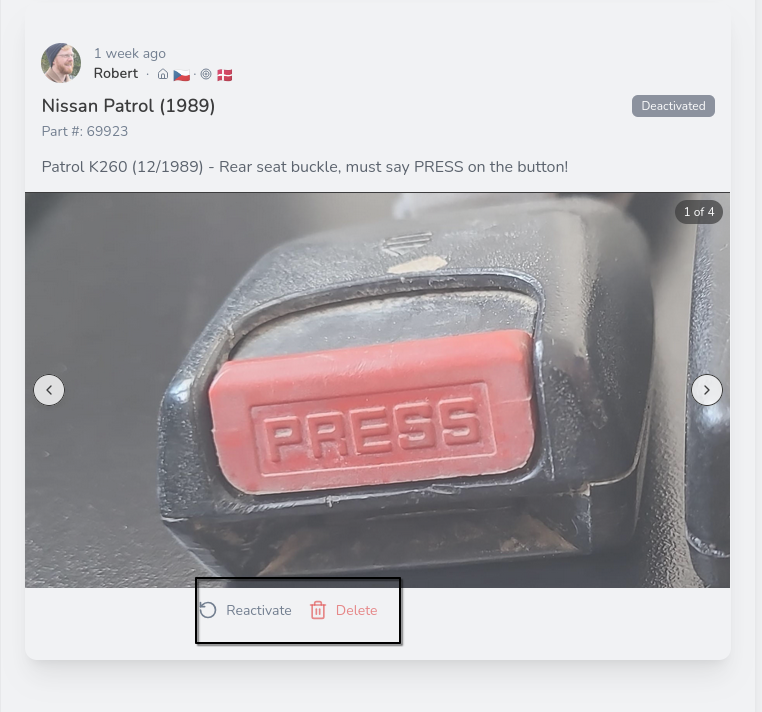
Le processus de suppression
Quand vous cliquez sur "Supprimer", une boîte de dialogue de confirmation s'ouvre :
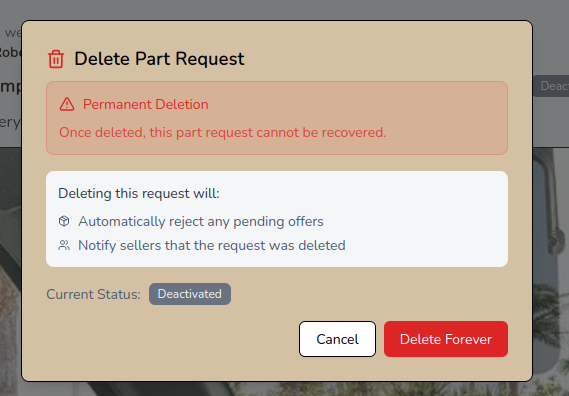
Attention - Suppression définitive :
- Votre demande sera définitivement retirée de votre tableau de bord
- Toutes les offres en attente seront automatiquement rejetées
- Les vendeurs seront notifiés que la demande a été supprimée
- Cette action ne peut pas être annulée
Cliquez sur "Supprimer définitivement" pour supprimer définitivement la demande.
Le flux typique :
- Créer → La demande est active et visible
- Modifier → Changements possibles à tout moment (tant qu'active)
- Désactiver → Vous avez trouvé la pièce ? Retirez la demande de la marketplace
- Optionnel : Supprimer → Retire définitivement la demande
Conseils pratiques
- Désactivez plutôt que supprimer : Si vous n'êtes pas sûr, désactivez d'abord la demande. Vous pouvez la réactiver ou la supprimer plus tard.
- Utilisez la fonction de modification : De meilleures descriptions et images mènent à plus d'offres, et à de meilleures offres.
- Vérifiez avant de supprimer : Assurez-vous que toutes les transactions en cours sont terminées avant de supprimer définitivement une demande.
Happy hanking!
Robert - équipe hank