Zarządzanie Zapytaniami o Części: Edytuj, Dezaktywuj i Usuwaj
Twoje zapytanie o część jest aktywne, ale zauważyłeś literówkę? Albo już znalazłeś część i chcesz usunąć zapytanie z marketplace? Żaden problem! hank daje Ci pełną kontrolę nad Twoimi zapytaniami o części.
W tym artykule pokażemy Ci, jak edytować, dezaktywować i w razie potrzeby trwale usuwać Twoje zapytania.
Znajdowanie Twoich Zapytań o Części
Wszystkie Twoje zapytania o części znajdują się w zakładce "Moje Zapytania" na panelu. Tutaj możesz zobaczyć status każdego zapytania na pierwszy rzut oka - a poniżej każdego zapytania znajdziesz przyciski do Udostępniania, Edytowania i Dezaktywacji.

Wskazówka: Dezaktywowane zapytania są automatycznie sortowane na dół, utrzymując Twoje aktywne zapytania na górze.
Edytowanie Zapytania o Część
Dopóki Twoje zapytanie jest aktywne, możesz je edytować w każdej chwili. Po prostu kliknij przycisk "Edytuj" poniżej swojego zapytania.
Co Możesz Zmienić
W trybie edycji możesz dostosować następujące szczegóły:
- Numer Części: Jeśli znalazłeś prawidłowy numer
- Opis: Dodaj szczegóły lub popraw błędy
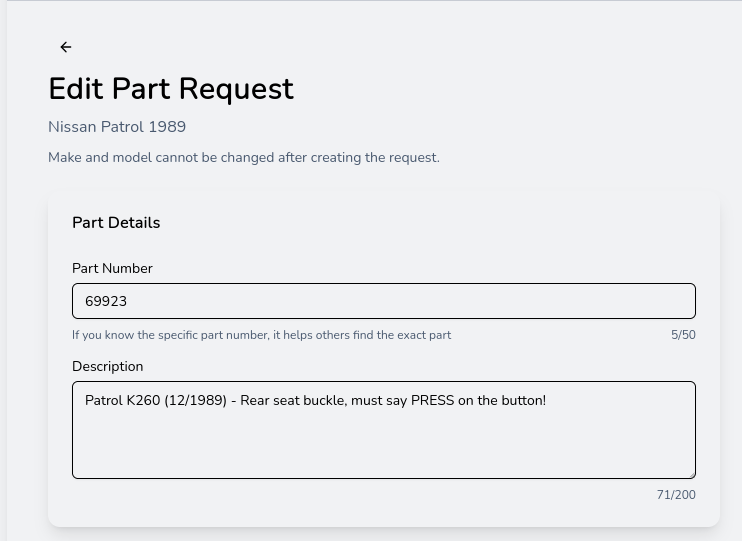
Ważne: Marka pojazdu, model i rok nie mogą być zmienione po utworzeniu. Te informacje są trwale powiązane z Twoim zapytaniem.
Zarządzanie Obrazami
Możesz również zaktualizować obrazy swojego zapytania:
- Dodaj nowe obrazy: Przez przeciągnij i upuść lub klikając obszar wgrywania
- Usuń obrazy: Kliknij czerwony X obok obrazu
- Przesortuj obrazy: Użyj strzałek lub przeciągnij obrazy, by je przearanżować
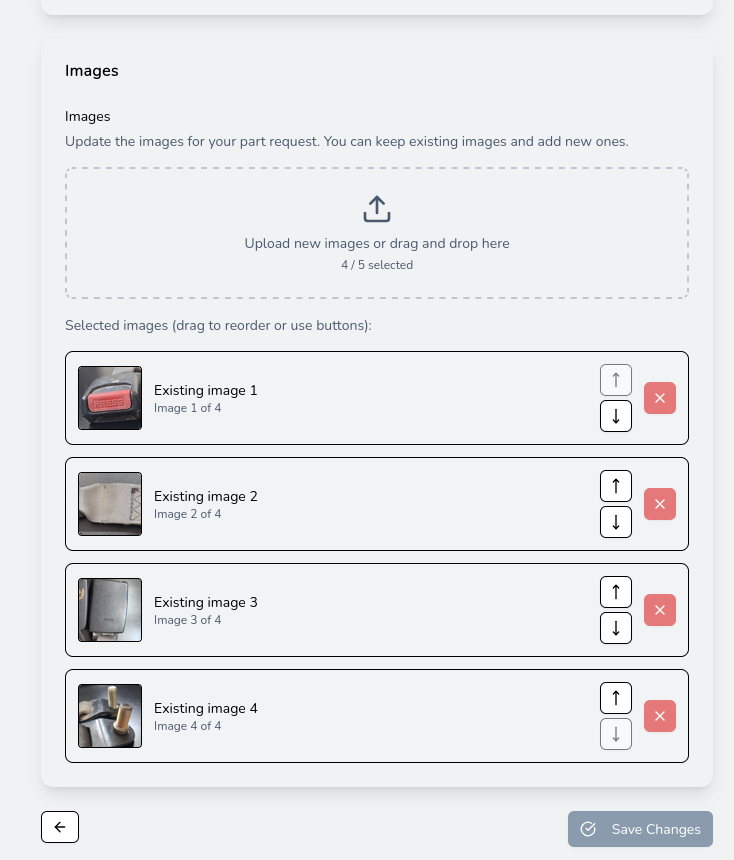
Kliknij "Zapisz Zmiany", by zapisać swoje modyfikacje.
Dezaktywacja Zapytania o Część
Gdy znalazłeś część, której szukałeś, lub nie potrzebujesz już zapytania z innych powodów, możesz je dezaktywować. Kliknij przycisk "Dezaktywuj", by to zrobić.
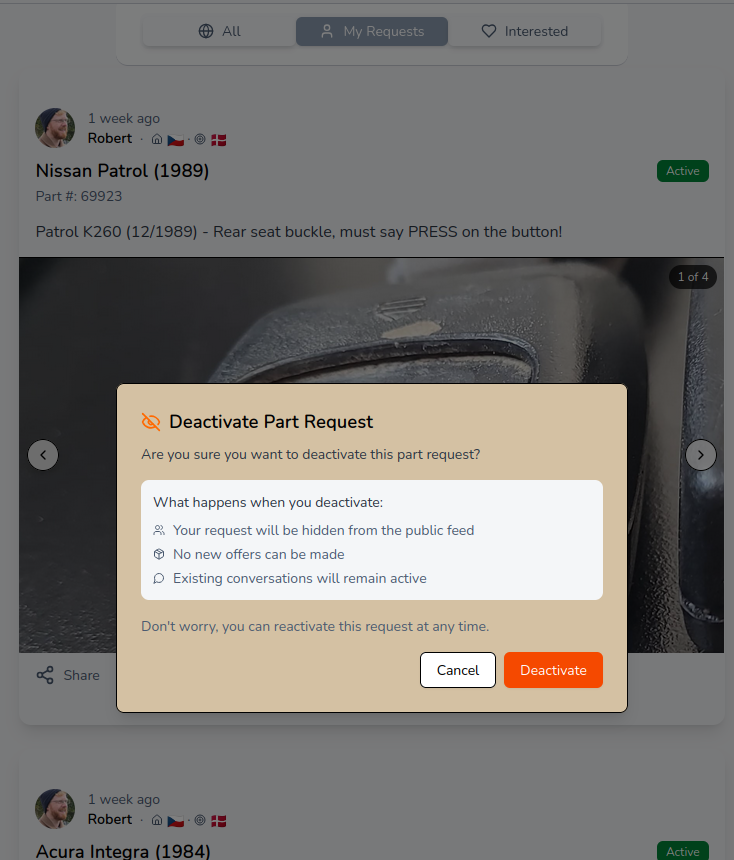
Co Się Dzieje, Gdy Dezaktywujesz?
- Nie jest już publicznie widoczne: Twoje zapytanie znika z publicznego feedu
- Brak nowych ofert: Sprzedawcy nie mogą już składać nowych ofert
- Istniejące konwersacje pozostają aktywne: Trwające konwersacje ze sprzedawcami nadal działają
- Link udostępniający przestaje działać: Zapytanie nie jest już dostępne również przez bezpośredni link
- Nie można już edytować: Dezaktywowanych zapytań nie można edytować
Nie martw się: Możesz reaktywować dezaktywowane zapytanie w każdej chwili, jeśli chcesz znów otrzymywać oferty.
Usuwanie Zapytania o Część
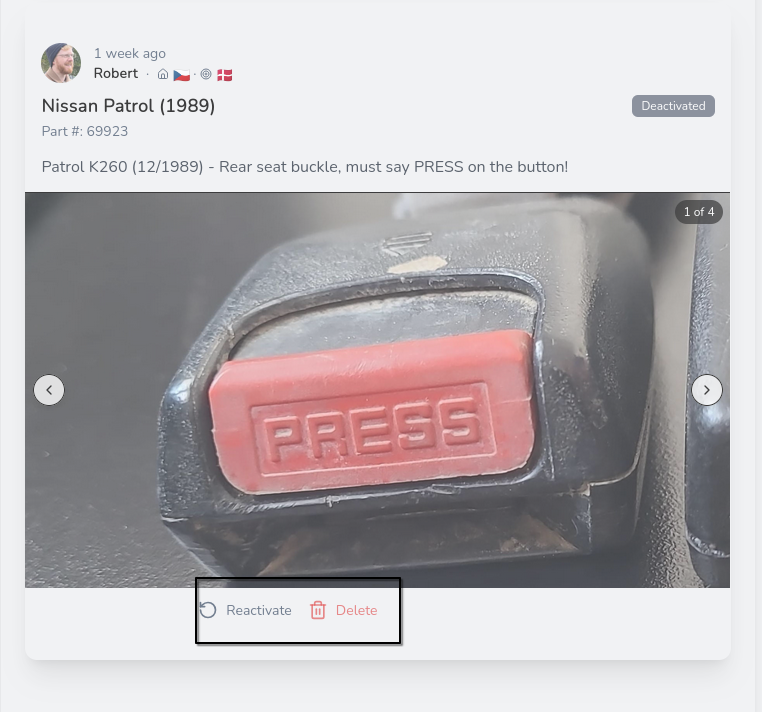
Chcesz trwale usunąć zapytanie? Musisz najpierw je dezaktywować. Tylko dezaktywowane zapytania mogą być usunięte.
Dla dezaktywowanych zapytań pojawiają się dwa przyciski: "Reaktywuj" i "Usuń".
Proces Usuwania
Gdy klikniesz "Usuń", otwiera się dialog potwierdzenia:
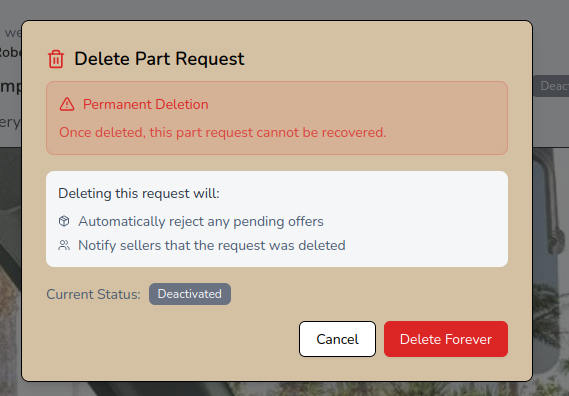
Ostrzeżenie - Trwałe Usunięcie:
- Twoje zapytanie zostanie trwale usunięte z Twojego panelu
- Wszelkie oczekujące oferty zostaną automatycznie odrzucone
- Sprzedawcy zostaną powiadomieni, że zapytanie zostało usunięte
- Ta akcja nie może być cofnięta
Kliknij "Usuń Na Zawsze", by trwale usunąć zapytanie.
Typowy przepływ:
- Utwórz → Zapytanie jest aktywne i widoczne
- Edytuj → Zmiany możliwe w każdej chwili (gdy aktywne)
- Dezaktywuj → Znalazłeś część? Usuń zapytanie z marketplace
- Opcjonalnie: Usuń → Trwale usuń zapytanie
Praktyczne Wskazówki
- Dezaktywuj zamiast usuwać: Jeśli nie jesteś pewien, najpierw dezaktywuj zapytanie. Możesz je później reaktywować lub usunąć.
- Używaj funkcji edycji: Lepsze opisy i obrazy prowadzą do większej liczby i lepszych ofert.
- Sprawdź przed usunięciem: Upewnij się, że wszystkie trwające transakcje są zakończone przed trwałym usunięciem zapytania.
Udanego hankowania!
Robert - zespół hank