Teileanfragen verwalten: Bearbeiten, Deaktivieren und Löschen
Deine Teileanfrage ist live, aber du hast einen Tippfehler entdeckt? Oder du hast das Teil bereits gefunden und willst die Anfrage vom Marktplatz entfernen? Kein Problem! hank gibt dir volle Kontrolle über deine Teileanfragen.
In diesem Artikel zeigen wir dir, wie du deine Anfragen bearbeitest, deaktivierst und bei Bedarf dauerhaft löschst.
Deine Teileanfragen finden
Alle deine Teileanfragen befinden sich im Tab "Meine Anfragen" im Dashboard. Hier siehst du auf einen Blick den Status jeder Anfrage - und unter jeder Anfrage findest du Buttons zum Teilen, Bearbeiten und Deaktivieren.

Tipp: Deaktivierte Anfragen werden automatisch nach unten sortiert, sodass deine aktiven Anfragen oben bleiben.
Eine Teileanfrage bearbeiten
Solange deine Anfrage aktiv ist, kannst du sie jederzeit bearbeiten. Klicke einfach auf den "Bearbeiten"-Button unter deiner Anfrage.
Was du ändern kannst
Im Bearbeitungsmodus kannst du folgende Details anpassen:
- Teilenummer: Falls du die korrekte Nummer gefunden hast
- Beschreibung: Details hinzufügen oder Fehler korrigieren
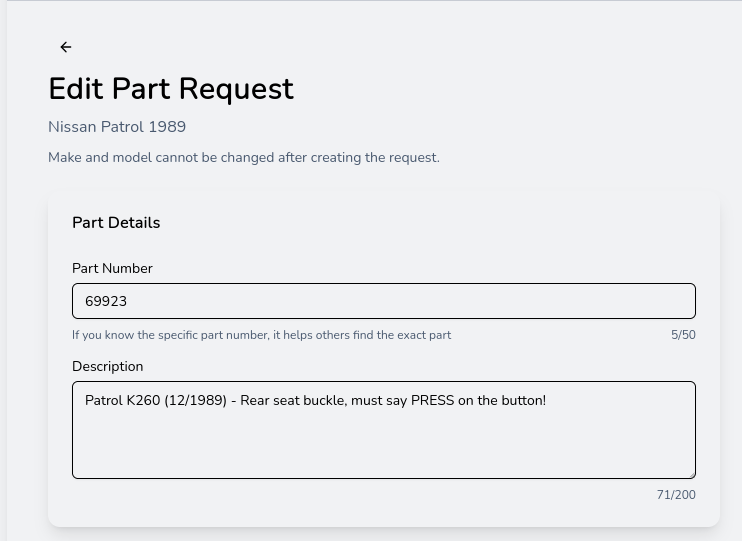
Wichtig: Fahrzeugmarke, Modell und Jahr können nach der Erstellung nicht geändert werden. Diese Informationen sind dauerhaft mit deiner Anfrage verknüpft.
Bilder verwalten
Du kannst auch die Bilder deiner Anfrage aktualisieren:
- Neue Bilder hinzufügen: Via Drag & Drop oder durch Klick auf den Upload-Bereich
- Bilder entfernen: Klicke auf das rote X neben einem Bild
- Bilder umsortieren: Verwende die Pfeile oder ziehe Bilder, um sie umzuordnen
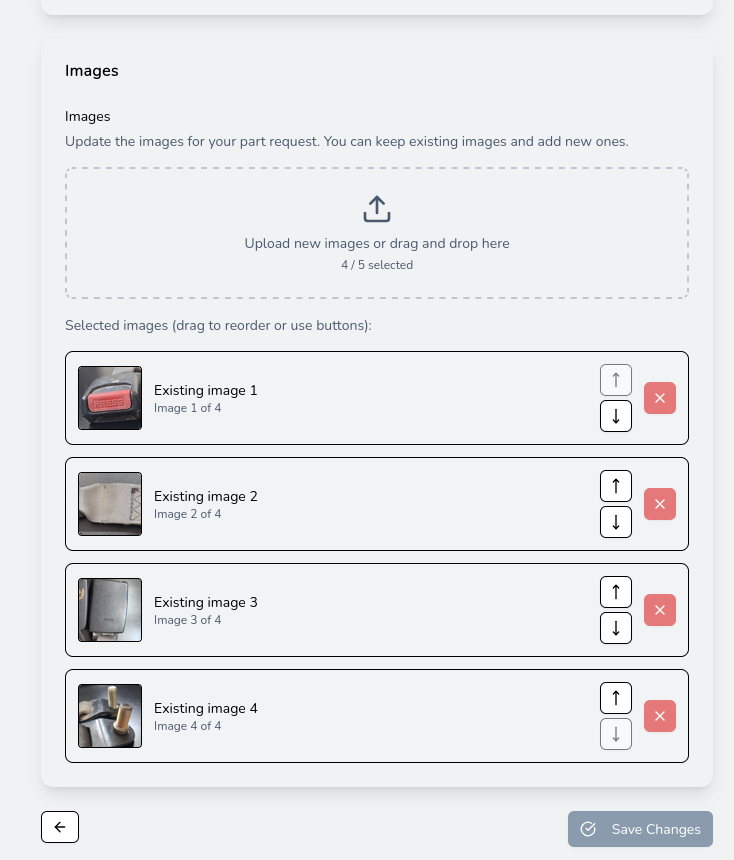
Klicke auf "Änderungen speichern", um deine Änderungen zu sichern.
Eine Teileanfrage deaktivieren
Wenn du das Teil gefunden hast, das du gesucht hast, oder die Anfrage aus anderen Gründen nicht mehr benötigst, kannst du sie deaktivieren. Klicke dazu auf den "Deaktivieren"-Button.
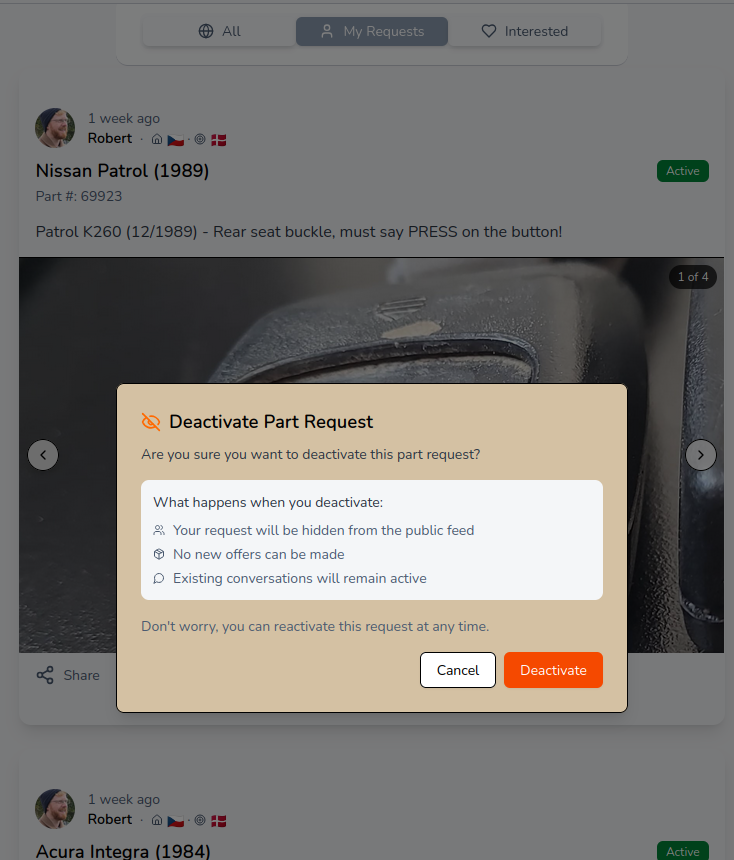
Was passiert beim Deaktivieren?
- Nicht mehr öffentlich sichtbar: Deine Anfrage verschwindet aus dem öffentlichen Feed
- Keine neuen Angebote: Verkäufer können keine neuen Angebote mehr abgeben
- Bestehende Konversationen bleiben aktiv: Laufende Gespräche mit Verkäufern funktionieren weiterhin
- Share-Link funktioniert nicht mehr: Die Anfrage ist auch über Direktlink nicht mehr erreichbar
- Nicht mehr bearbeitbar: Deaktivierte Anfragen können nicht bearbeitet werden
Keine Sorge: Du kannst eine deaktivierte Anfrage jederzeit reaktivieren, falls du wieder Angebote erhalten möchtest.
Eine Teileanfrage löschen
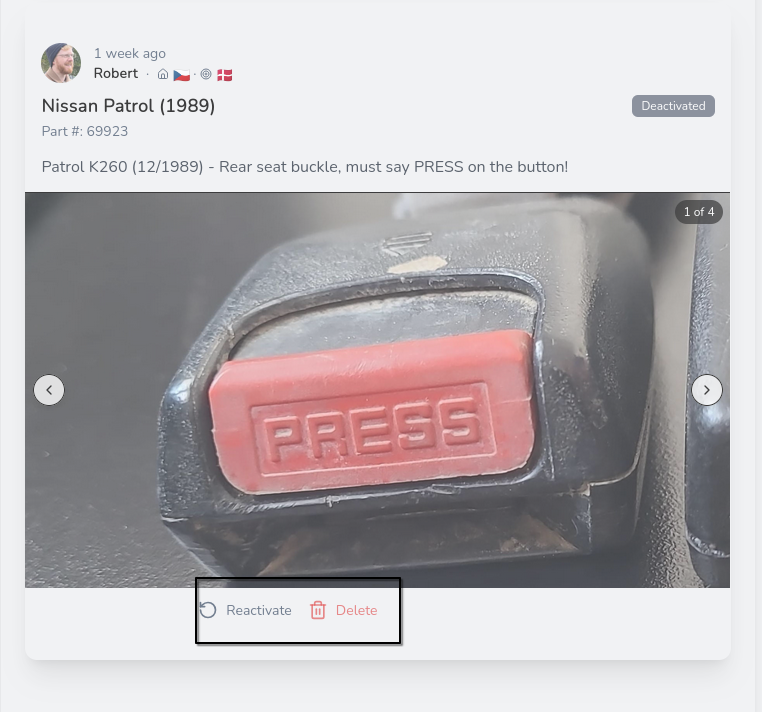
Willst du eine Anfrage dauerhaft entfernen? Du musst sie zuerst deaktivieren. Nur deaktivierte Anfragen können gelöscht werden.
Bei deaktivierten Anfragen erscheinen zwei Buttons: "Reaktivieren" und "Löschen".
Der Löschvorgang
Wenn du auf "Löschen" klickst, öffnet sich ein Bestätigungsdialog:
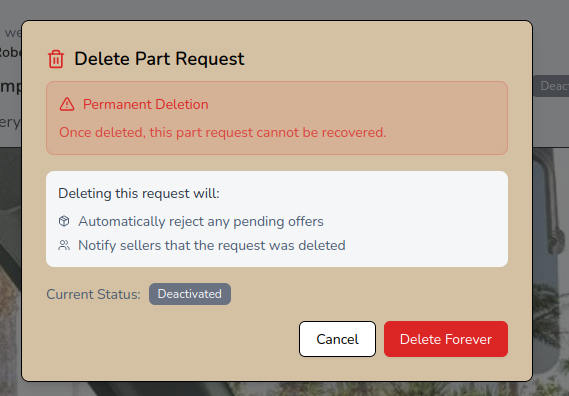
Warnung - Dauerhaftes Löschen:
- Deine Anfrage wird dauerhaft aus deinem Dashboard entfernt
- Alle ausstehenden Angebote werden automatisch abgelehnt
- Verkäufer werden benachrichtigt, dass die Anfrage gelöscht wurde
- Diese Aktion kann nicht rückgängig gemacht werden
Klicke auf "Für immer löschen", um die Anfrage dauerhaft zu löschen.
Der typische Ablauf:
- Erstellen → Anfrage ist aktiv und sichtbar
- Bearbeiten → Änderungen jederzeit möglich (während aktiv)
- Deaktivieren → Teil gefunden? Anfrage vom Marktplatz entfernen
- Optional: Löschen → Anfrage dauerhaft entfernen
Praktische Tipps
- Deaktivieren statt Löschen: Wenn du unsicher bist, deaktiviere die Anfrage zuerst. Du kannst sie später reaktivieren oder löschen.
- Nutze die Bearbeitungsfunktion: Bessere Beschreibungen und Bilder führen zu mehr und besseren Angeboten.
- Prüfe vor dem Löschen: Stelle sicher, dass alle laufenden Transaktionen abgeschlossen sind, bevor du eine Anfrage dauerhaft löschst.
Happy hanking!
Robert - hank team